Domain videospiele-konsolen.de kaufen?
Wir ziehen mit dem Projekt
videospiele-konsolen.de um.
Sind Sie am Kauf der Domain
videospiele-konsolen.de interessiert?
domain@kv-gmbh.de · 0541-91531010
Domain videospiele-konsolen.de kaufen?
Wie führe ich crontab mit Root-Rechten aus?
Um crontab mit Root-Rechten auszuführen, öffne das Terminal und gib den Befehl "sudo crontab -e" ein. Dadurch öffnest du die crontab-Datei des Root-Benutzers und kannst die gewünschten Aufgaben hinzufügen oder bearbeiten. Beachte jedoch, dass das Ausführen von Aufgaben mit Root-Rechten vorsichtig gehandhabt werden sollte, da dies potenzielle Sicherheitsrisiken birgt. **
Wie starte ich den Minecraft-Server mit crontab?
Um den Minecraft-Server mit crontab zu starten, musst du zuerst eine neue Crontab-Datei erstellen. Öffne dazu das Terminal und gib "crontab -e" ein. Füge dann die Zeile "*/5 * * * * /path/to/java -Xmx1024M -Xms1024M -jar /path/to/minecraft_server.jar nogui" hinzu, wobei "/path/to/java" und "/path/to/minecraft_server.jar" durch den Pfad zu deiner Java-Installation und dem Minecraft-Server-JAR-Datei ersetzt werden müssen. Speichere die Datei und der Minecraft-Server wird alle 5 Minuten automatisch gestartet. **

Ähnliche Suchbegriffe für Crontab
Top-Angebote
Produkte zum Begriff Crontab:
-
Blade Gaming BL1001 Gaming-Controller-Zubehör Analoge SchlägergriffeAuf einen Blick Gamingplattformen unterstütztNintendo Switch 2 MarkenkompatibilitätNintendo Alle technischen Daten anzeigen (4 Angaben) MerkmaleGamingplattformen unterstütztNintendo Switch 2ProdukttypAnaloge SchlägergriffeProduktfarbeSchwarzMarkenkompatibilitätNintendo Technische Daten laut Hersteller, bereitgestellt über Icecat. Änderungen und Irrtümer vorbehalten.8,62 €*Versand: 5,95 €Sichere Weiterleitung zum Anbieter


-
Wie kann ich den Fehler im Crontab beheben?
Um den Fehler im Crontab zu beheben, solltest du zuerst überprüfen, ob die Syntax des Crontab-Eintrags korrekt ist. Stelle sicher, dass die Zeitangaben und Befehle richtig formatiert sind. Überprüfe auch, ob der Pfad zu dem auszuführenden Skript oder Programm korrekt angegeben ist. Wenn der Fehler weiterhin besteht, überprüfe die Log-Dateien des Systems, um weitere Informationen über den Fehler zu erhalten. **
-
Wie kann ich crontab verwenden, um ffmpeg automatisch umzuwandeln?
Um ffmpeg automatisch mit crontab umzuwandeln, musst du zuerst ein Shell-Skript erstellen, das den ffmpeg-Befehl enthält, um die gewünschte Umwandlung durchzuführen. Dann kannst du crontab verwenden, um das Skript zu einem bestimmten Zeitpunkt oder in regelmäßigen Abständen auszuführen. Du musst crontab mit dem Befehl "crontab -e" öffnen, um die gewünschten Zeitpläne festzulegen. **
-
Warum funktioniert die Kali Crontab SH Autostart-Funktion nicht?
Es gibt verschiedene mögliche Gründe, warum die Kali Crontab SH Autostart-Funktion nicht funktioniert. Ein möglicher Grund könnte sein, dass die Crontab-Einträge nicht korrekt konfiguriert sind oder dass die Datei, die ausgeführt werden soll, nicht vorhanden ist oder nicht die erforderlichen Berechtigungen hat. Es ist auch möglich, dass der Cron-Daemon nicht ordnungsgemäß konfiguriert ist oder dass es Konflikte mit anderen Autostart-Mechanismen gibt. Es ist ratsam, die Crontab-Einträge zu überprüfen, sicherzustellen, dass die Dateien und Berechtigungen korrekt sind und gegebenenfalls den Cron-Daemon zu überprüfen und zu konfigurieren. **
-
Wie kann ich den Crontab auf dem Raspberry Pi verwenden?
Um den Crontab auf dem Raspberry Pi zu verwenden, öffne das Terminal und gib "crontab -e" ein, um den Crontab-Editor zu öffnen. Dort kannst du die gewünschten Aufgaben und Zeitpläne hinzufügen. Speichere die Änderungen und schließe den Editor. Der Crontab wird dann automatisch die geplanten Aufgaben ausführen. **


Warum führt der Linux-Crontab das Bash-Shell-Skript nicht richtig aus?
Es gibt mehrere mögliche Gründe, warum der Linux-Crontab ein Bash-Shell-Skript nicht richtig ausführt. Ein möglicher Grund könnte sein, dass der Pfad zum Bash-Interpreter in der Crontab-Datei nicht korrekt angegeben ist. Ein weiterer Grund könnte sein, dass die Berechtigungen für das Skript oder die Dateien, auf die das Skript zugreift, nicht richtig gesetzt sind. Es ist auch möglich, dass es Fehler im Skript selbst gibt, die dazu führen, dass es nicht ordnungsgemäß ausgeführt wird. **
Wie kann ich einen Batch-Job für FreeFileSync in der Crontab einrichten?
Um einen Batch-Job für FreeFileSync in der Crontab einzurichten, musst du zuerst sicherstellen, dass FreeFileSync auf deinem System installiert ist. Dann öffne die Crontab-Datei mit dem Befehl "crontab -e" und füge eine neue Zeile hinzu, die den Pfad zur FreeFileSync-Ausführungsdatei und die gewünschten Optionen enthält. Speichere die Datei und schließe sie. Der Batch-Job wird nun gemäß den in der Crontab definierten Zeitplänen ausgeführt. **
Top-Angebote
Produkte zum Begriff Crontab:
-
PDP Gaming Wired Controller - Neon White - ControllerPDP Kabelgebundener Controller: Neon White Für Xbox Series X|S, Xbox One und Windows 10/11. Gerätetyp: Gamepad, Gamingplattformen unterstützt: PC, Xbox One, Xbox Series S, Xbox Series X, Gaming-Control Funktionsknöpfe: D-Pad, Menü-Taste, Schaltfläche Teilen, View button. Übertragungstechnik: Kabelgebunden, Geräteschnittstelle: USB, USB-Stecker: USB Typ-C. Produktfarbe: Grün, Weiß, Kabellänge: 2,43 m. Energiequelle: Kabel. Unterstützt Windows-Betriebssysteme: Windows 10, Windows 10 Education, Windows 10 Education x64, Windows 10 Enterprise, Windows 10.... Verwende die kostenlose PDP Control Hub App, um Tasten neu zuzuordnen, Trigger neu zu konfigurieren, Totzonen anzupassen und vieles mehr. Kommuniziere über die 3,5-mm-Audiobuchse mit deinem Team und passe die Lautstärke mit den Audioreglern auf dem D-Pad spontan an. Teile deine aufgenommenen Bilder und Videos ganz einfach mit der neuen speziellen Share-Taste. Umfasst 1 Monat Xbox Game Pass Ultimate. Offiziell von Xbox lizenziert. Analog / Digital Gamepad PC, Xbox One, Xbox Series S, Xbox Series X D-Pad, Menü-Taste, Schaltfläche Teilen, View button. Kabelgebunden USB Kabellänge: 2,43 m. Grün, Wei Kabel47,62 €*Versand: 5,99 €Sichere Weiterleitung zum Anbieter
-
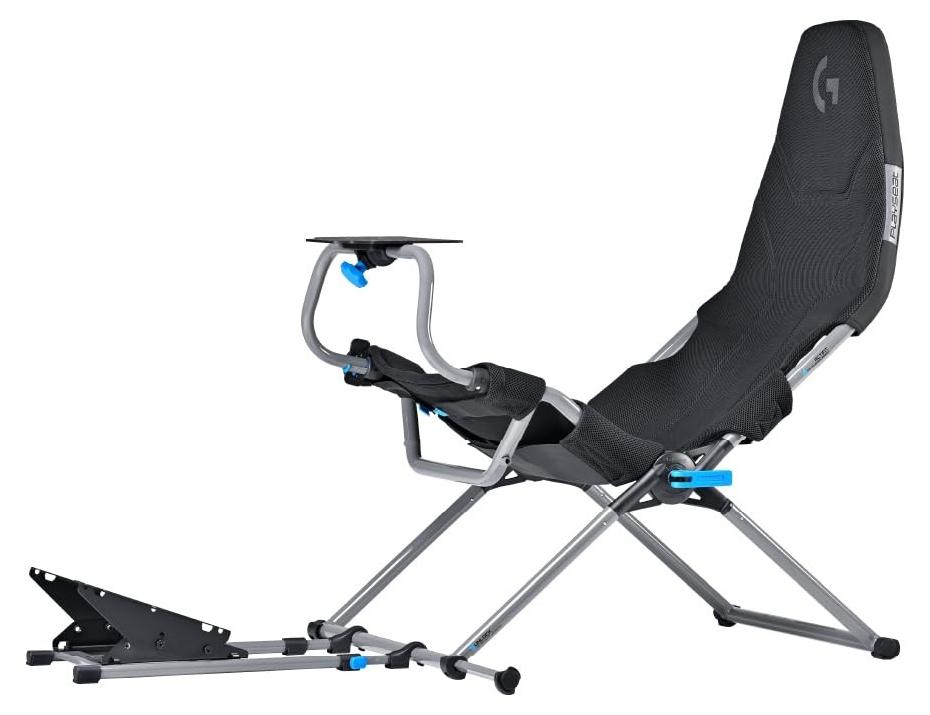
Gaming-Stuhl Challenge X für KonsolenErleben Sie ultimatives Gaming-Vergnügen mit dem Challenge X Gaming-Stuhl, der für Komfort und Unterstützung entwickelt wurde. Dieser Stuhl ist perfekt für lange Gaming-Sessions und passt in jede Gaming-Umgebung.EigenschaftenKompatibel mit KonsolenVerstellbar und zusammenklappbarModernes Design in Schwarz und GrauDieser Gaming-Stuhl ist ideal für den Einsatz in einem Spiel- oder Freizeitraum. Die Verstellmöglichkeiten ermöglichen es Ihnen, Ihre Sitzposition zu optimieren, um den bestmöglichen Spielkomfort zu erreichen.SpezifikationenModell: Challenge XVerwendung: InnenbereichInklusive AnleitungFür ErwachseneWichtige InformationenHergestellt mit Blick auf QualitätIdeal für Gamer aller LeistungsstufenSteigern Sie Ihr Spielerlebnis mit diesem komfortablen und vielseitigen Gaming-Stuhl. Perfekt für jeden Gamer, der seine Leistung verbessern möchte.451,95 €*Versand: 0,00 €Sichere Weiterleitung zum Anbieter
-
Blade Gaming BL1001 Gaming-Controller-Zubehör Analoge SchlägergriffeAuf einen Blick Gamingplattformen unterstütztNintendo Switch 2 MarkenkompatibilitätNintendo Alle technischen Daten anzeigen (4 Angaben) MerkmaleGamingplattformen unterstütztNintendo Switch 2ProdukttypAnaloge SchlägergriffeProduktfarbeSchwarzMarkenkompatibilitätNintendo Technische Daten laut Hersteller, bereitgestellt über Icecat. Änderungen und Irrtümer vorbehalten.8,62 €*Versand: 5,95 €Sichere Weiterleitung zum Anbieter
-
Wie führe ich crontab mit Root-Rechten aus?
Um crontab mit Root-Rechten auszuführen, öffne das Terminal und gib den Befehl "sudo crontab -e" ein. Dadurch öffnest du die crontab-Datei des Root-Benutzers und kannst die gewünschten Aufgaben hinzufügen oder bearbeiten. Beachte jedoch, dass das Ausführen von Aufgaben mit Root-Rechten vorsichtig gehandhabt werden sollte, da dies potenzielle Sicherheitsrisiken birgt. **
-
Wie starte ich den Minecraft-Server mit crontab?
Um den Minecraft-Server mit crontab zu starten, musst du zuerst eine neue Crontab-Datei erstellen. Öffne dazu das Terminal und gib "crontab -e" ein. Füge dann die Zeile "*/5 * * * * /path/to/java -Xmx1024M -Xms1024M -jar /path/to/minecraft_server.jar nogui" hinzu, wobei "/path/to/java" und "/path/to/minecraft_server.jar" durch den Pfad zu deiner Java-Installation und dem Minecraft-Server-JAR-Datei ersetzt werden müssen. Speichere die Datei und der Minecraft-Server wird alle 5 Minuten automatisch gestartet. **
-
Wie kann ich den Fehler im Crontab beheben?
Um den Fehler im Crontab zu beheben, solltest du zuerst überprüfen, ob die Syntax des Crontab-Eintrags korrekt ist. Stelle sicher, dass die Zeitangaben und Befehle richtig formatiert sind. Überprüfe auch, ob der Pfad zu dem auszuführenden Skript oder Programm korrekt angegeben ist. Wenn der Fehler weiterhin besteht, überprüfe die Log-Dateien des Systems, um weitere Informationen über den Fehler zu erhalten. **
-
Wie kann ich crontab verwenden, um ffmpeg automatisch umzuwandeln?
Um ffmpeg automatisch mit crontab umzuwandeln, musst du zuerst ein Shell-Skript erstellen, das den ffmpeg-Befehl enthält, um die gewünschte Umwandlung durchzuführen. Dann kannst du crontab verwenden, um das Skript zu einem bestimmten Zeitpunkt oder in regelmäßigen Abständen auszuführen. Du musst crontab mit dem Befehl "crontab -e" öffnen, um die gewünschten Zeitpläne festzulegen. **
Ähnliche Suchbegriffe für Crontab
-
GameSir G8 Mobile Gaming Controller Gray - Wireless Controller - AndroidMobiler Controller liefert Konsolenkomfort mit einer integrierten kabelgebundenen Type?C-Verbindung, Pass-through-Laden sowie GameSir Hall Effect Sticks und Triggern. GameSir G8 Galileo ist ein ausziehbares Mobile-Gamepad für Android-Smartphones mit ausziehbarer Brücke, beweglichem Type?C-Port und On-the-fly-Steuerung mit zwei belegbaren Rücktasten sowie vollständiger Anpassung über die GameSir App. Integrierte kabelgebundene Type?C-Verbindung zum Smartphone GameSir Hall Effect Sensor-Sticks Präzise abgestimmte Hall Effect Analog-Trigger Pass-through-Laden (nicht alle Smartphones unterstützt) 2 belegbare Rücktasten Austauschbare magnetische abnehmbare Faceplates 3,5-mm-Audioanschluss Entwickelt für kompatible Android-Smartphones und für präzise, personalisierte Steuerung beim mobilen Gaming.69,90 €*Versand: 2,99 €Sichere Weiterleitung zum Anbieter
-
Warum funktioniert die Kali Crontab SH Autostart-Funktion nicht?
Es gibt verschiedene mögliche Gründe, warum die Kali Crontab SH Autostart-Funktion nicht funktioniert. Ein möglicher Grund könnte sein, dass die Crontab-Einträge nicht korrekt konfiguriert sind oder dass die Datei, die ausgeführt werden soll, nicht vorhanden ist oder nicht die erforderlichen Berechtigungen hat. Es ist auch möglich, dass der Cron-Daemon nicht ordnungsgemäß konfiguriert ist oder dass es Konflikte mit anderen Autostart-Mechanismen gibt. Es ist ratsam, die Crontab-Einträge zu überprüfen, sicherzustellen, dass die Dateien und Berechtigungen korrekt sind und gegebenenfalls den Cron-Daemon zu überprüfen und zu konfigurieren. **
-
Wie kann ich den Crontab auf dem Raspberry Pi verwenden?
Um den Crontab auf dem Raspberry Pi zu verwenden, öffne das Terminal und gib "crontab -e" ein, um den Crontab-Editor zu öffnen. Dort kannst du die gewünschten Aufgaben und Zeitpläne hinzufügen. Speichere die Änderungen und schließe den Editor. Der Crontab wird dann automatisch die geplanten Aufgaben ausführen. **
-
Warum führt der Linux-Crontab das Bash-Shell-Skript nicht richtig aus?
Es gibt mehrere mögliche Gründe, warum der Linux-Crontab ein Bash-Shell-Skript nicht richtig ausführt. Ein möglicher Grund könnte sein, dass der Pfad zum Bash-Interpreter in der Crontab-Datei nicht korrekt angegeben ist. Ein weiterer Grund könnte sein, dass die Berechtigungen für das Skript oder die Dateien, auf die das Skript zugreift, nicht richtig gesetzt sind. Es ist auch möglich, dass es Fehler im Skript selbst gibt, die dazu führen, dass es nicht ordnungsgemäß ausgeführt wird. **
-
Wie kann ich einen Batch-Job für FreeFileSync in der Crontab einrichten?
Um einen Batch-Job für FreeFileSync in der Crontab einzurichten, musst du zuerst sicherstellen, dass FreeFileSync auf deinem System installiert ist. Dann öffne die Crontab-Datei mit dem Befehl "crontab -e" und füge eine neue Zeile hinzu, die den Pfad zur FreeFileSync-Ausführungsdatei und die gewünschten Optionen enthält. Speichere die Datei und schließe sie. Der Batch-Job wird nun gemäß den in der Crontab definierten Zeitplänen ausgeführt. **
* Alle Preise verstehen sich inklusive der gesetzlichen Mehrwertsteuer und ggf. zuzüglich Versandkosten. Die Angebotsinformationen basieren auf den Angaben des jeweiligen Shops und werden über automatisierte Prozesse aktualisiert. Eine Aktualisierung in Echtzeit findet nicht statt, so dass es im Einzelfall zu Abweichungen kommen kann. ** Hinweis: Teile dieses Inhalts wurden von KI erstellt.